
Tổng quan
Trang Thông tin tài khoản là nơi quản lý thông tin cá nhân của người dùng đăng nhập — bao gồm ảnh đại diện, họ tên, số điện thoại, chức danh và cài đặt bảo mật. Đây khác với trang Hồ sơ doanh nghiệp — nếu hồ sơ doanh nghiệp là thông tin công ty hiển thị với đối tác, thì thông tin tài khoản là thông tin cá nhân người trực tiếp vận hành tài khoản đó.
Việc cập nhật đầy đủ và chính xác thông tin tài khoản giúp đội ngũ hỗ trợ AFT Connect nhận diện và xử lý yêu cầu của bạn nhanh hơn, đồng thời tăng tính bảo mật cho tài khoản doanh nghiệp.
Cách truy cập
Nhấn vào ảnh đại diện hoặc tên tài khoản ở góc trên bên phải màn hình. Một menu dropdown xuất hiện với các tùy chọn nhanh, trong đó có Thông tin tài khoản. Nhấn vào đó để mở trang quản lý.
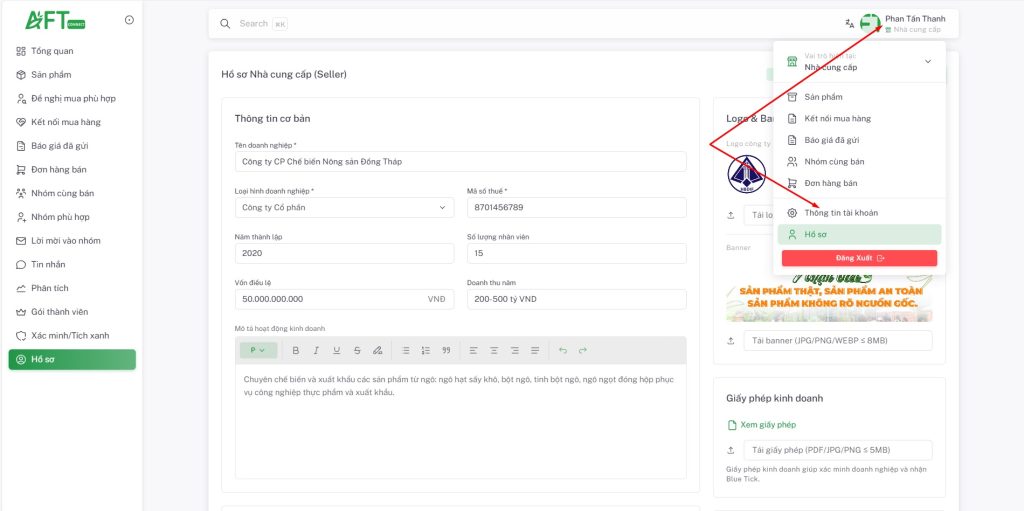
Trang này có 2 tab chính: Tài Khoản để cập nhật thông tin cá nhân và Bảo Mật để quản lý mật khẩu và phiên đăng nhập.
Tab 1 — Tài Khoản
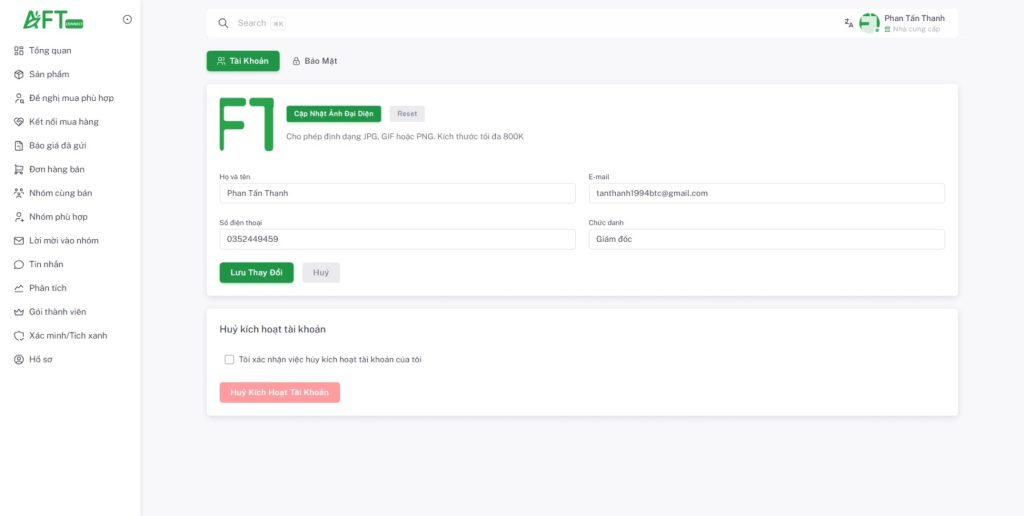
Cập nhật ảnh đại diện
Ảnh đại diện hiển thị ở góc trên bên phải trên toàn bộ giao diện và trong các cuộc hội thoại, tin nhắn với đối tác. Mặc định hệ thống hiển thị chữ cái đầu tên của bạn nếu chưa có ảnh.
Nhấn nút Cập Nhật Ảnh Đại Diện để tải ảnh mới lên. Hệ thống chấp nhận định dạng JPG, GIF hoặc PNG với kích thước tối đa 800KB. Nếu muốn xóa ảnh đang dùng và quay về hiển thị chữ cái mặc định, nhấn nút Reset.
💡 Gợi ý: Nên dùng ảnh chân dung rõ mặt, nền sáng, kích thước vuông để hiển thị đẹp nhất. Ảnh chuyên nghiệp tạo ấn tượng tốt hơn khi đối tác nhìn thấy trong các trao đổi trên nền tảng.
Cập nhật thông tin cá nhân
Trang Tài Khoản gồm 4 trường thông tin cá nhân:
Họ và tên — Tên hiển thị của bạn trên toàn bộ nền tảng. Nên dùng tên thật để đối tác dễ nhận diện khi trao đổi.
E-mail — Địa chỉ email đăng nhập hiện tại. Trường này hiển thị để tham khảo, nếu cần thay đổi email hãy liên hệ bộ phận hỗ trợ vì email gắn liền với xác minh tài khoản.
Số điện thoại — Số liên hệ cá nhân của người quản lý tài khoản. Giữ số điện thoại luôn cập nhật để nhận thông báo và hỗ trợ kịp thời.
Chức danh — Vị trí công việc của bạn trong doanh nghiệp, ví dụ: Giám đốc, Trưởng phòng kinh doanh, Nhân viên phụ trách… Thông tin này hiển thị khi đối tác xem thông tin người liên hệ.
Sau khi chỉnh sửa xong, nhấn Lưu Thay Đổi để lưu lại. Nhấn Hủy nếu muốn bỏ qua các thay đổi vừa thực hiện.
Hủy kích hoạt tài khoản
Cuối trang Tab Tài Khoản có mục Hủy kích hoạt tài khoản. Đây là thao tác tạm dừng toàn bộ hoạt động của tài khoản trên nền tảng.
Để thực hiện, tích chọn ô xác nhận “Tôi xác nhận việc hủy kích hoạt tài khoản của tôi” rồi nhấn nút Hủy Kích Hoạt Tài Khoản.
⚠️ Lưu ý quan trọng: Hủy kích hoạt tài khoản sẽ ẩn toàn bộ hồ sơ, sản phẩm và dữ liệu của bạn khỏi nền tảng. Các kết nối và giao dịch đang thực hiện cũng sẽ bị ảnh hưởng. Chỉ thực hiện thao tác này khi bạn chắc chắn muốn tạm ngừng hoạt động trên AFT Connect.
Tab 2 — Bảo Mật
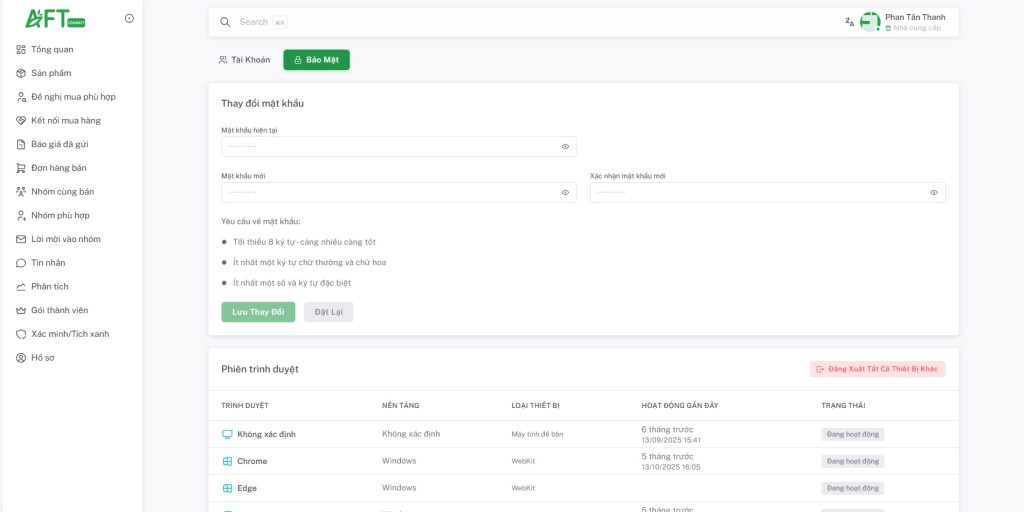
Thay đổi mật khẩu
Nên thay đổi mật khẩu định kỳ 3–6 tháng một lần hoặc ngay khi nghi ngờ tài khoản bị lộ thông tin.
Điền lần lượt 3 trường:
- Mật khẩu hiện tại — Nhập mật khẩu bạn đang sử dụng để xác nhận danh tính
- Mật khẩu mới — Tạo mật khẩu mới đáp ứng đủ các yêu cầu bên dưới
- Xác nhận mật khẩu mới — Nhập lại đúng mật khẩu mới vừa tạo
Yêu cầu bắt buộc với mật khẩu mới:
- Tối thiểu 8 ký tự — càng dài càng tốt
- Ít nhất một chữ thường và một chữ hoa
- Ít nhất một số và một ký tự đặc biệt (ví dụ: @, #, !, %)
Nhấn Lưu Thay Đổi để áp dụng mật khẩu mới. Nhấn Đặt Lại nếu muốn xóa trắng các ô vừa điền và bắt đầu lại.
💡 Gợi ý bảo mật: Không dùng mật khẩu trùng với các tài khoản email, ngân hàng hoặc mạng xã hội. Không chia sẻ mật khẩu với bất kỳ ai kể cả nhân viên hỗ trợ AFT Connect — đội ngũ hỗ trợ không bao giờ yêu cầu mật khẩu của bạn.
Quản lý phiên trình duyệt
Mục Phiên trình duyệt hiển thị danh sách tất cả thiết bị và trình duyệt đang đăng nhập vào tài khoản của bạn, bao gồm:
- Trình duyệt — tên trình duyệt đang sử dụng (Chrome, Edge, Firefox…)
- Nền tảng — hệ điều hành của thiết bị (Windows, macOS, iOS, Android…)
- Loại thiết bị — máy tính để bàn, laptop, điện thoại, máy tính bảng
- Hoạt động gần đây — thời điểm lần cuối thiết bị đó truy cập tài khoản
- Trạng thái — đang hoạt động hoặc không hoạt động
Nếu phát hiện thiết bị lạ hoặc phiên đăng nhập không phải của bạn trong danh sách, nhấn ngay nút Đăng Xuất Tất Cả Thiết Bị Khác ở góc trên bên phải của mục này. Thao tác này sẽ chấm dứt tất cả phiên đăng nhập trên các thiết bị khác, chỉ giữ lại thiết bị bạn đang dùng. Sau đó hãy đổi mật khẩu ngay để bảo vệ tài khoản.
⚠️ Lưu ý bảo mật: Thường xuyên kiểm tra danh sách phiên trình duyệt, đặc biệt sau khi đăng nhập trên thiết bị công cộng hoặc máy tính của người khác. Nếu thấy thiết bị lạ với trạng thái “Đang hoạt động”, đó là dấu hiệu tài khoản có thể đang bị truy cập trái phép.
Câu hỏi thường gặp
Tôi có thể thay đổi địa chỉ email đăng nhập không? Email đăng nhập gắn liền với xác minh tài khoản nên không thể tự thay đổi trực tiếp trong phần cài đặt. Nếu cần đổi email, vui lòng liên hệ bộ phận hỗ trợ qua Live Chat hoặc gửi ticket để được hướng dẫn quy trình xử lý.
Tôi quên mật khẩu hiện tại, không thể đổi mật khẩu mới trong phần Bảo Mật? Nếu không nhớ mật khẩu hiện tại, không thể đổi mật khẩu trực tiếp trong trang Bảo Mật. Hãy đăng xuất và dùng chức năng Quên mật khẩu? ở trang đăng nhập để đặt lại mật khẩu qua email.
Tôi thấy một thiết bị lạ trong danh sách phiên trình duyệt, phải làm gì? Nhấn ngay Đăng Xuất Tất Cả Thiết Bị Khác để chấm dứt phiên đó, sau đó đổi mật khẩu ngay lập tức trong tab Bảo Mật. Nếu nghi ngờ bị xâm nhập nghiêm trọng, liên hệ hỗ trợ để được khóa và bảo vệ tài khoản khẩn cấp.
Hủy kích hoạt tài khoản có khác với xóa tài khoản không? Có. Hủy kích hoạt chỉ tạm dừng hoạt động, dữ liệu vẫn được lưu trữ và bạn có thể kích hoạt lại. Xóa tài khoản là thao tác vĩnh viễn, toàn bộ dữ liệu sẽ bị xóa hoàn toàn và không thể khôi phục. Nếu muốn xóa tài khoản hoàn toàn, liên hệ bộ phận hỗ trợ.