
Tổng quan
Trang Sản phẩm bán là nơi bạn quản lý toàn bộ danh mục hàng hoá đang chào bán trên AFT Connect. Mỗi sản phẩm được đăng là một cơ hội để người mua tìm thấy và kết nối với doanh nghiệp của bạn — vì vậy thông tin sản phẩm càng đầy đủ, tỉ lệ được duyệt và được tiếp cận càng cao.
Để truy cập, nhấn Sản phẩm trong menu bên trái.
Tổng quan trang Sản phẩm bán
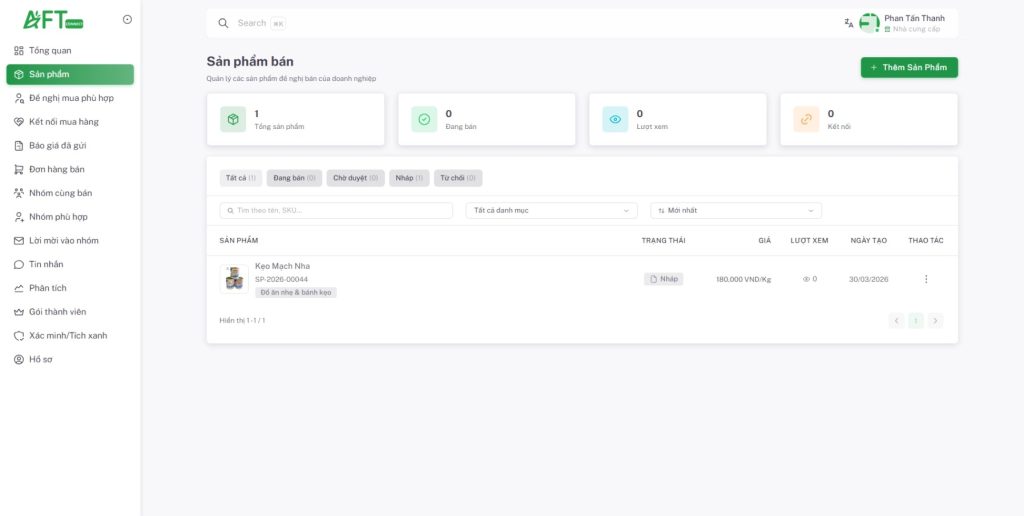
Đầu trang hiển thị 4 chỉ số thống kê nhanh:
- Tổng sản phẩm — tổng số sản phẩm đã tạo ở mọi trạng thái
- Đang bán — số sản phẩm đã được duyệt và hiển thị công khai với người mua
- Lượt xem — tổng số lần sản phẩm của bạn được người mua xem
- Kết nối — số kết nối thương mại phát sinh từ sản phẩm
Phía dưới là danh sách sản phẩm với các tab lọc nhanh theo trạng thái: Tất cả, Đang bán, Chờ duyệt, Nháp, Từ chối. Mỗi tab hiển thị số lượng sản phẩm tương ứng trong ngoặc.
Bạn có thể tìm kiếm sản phẩm theo tên hoặc mã SKU, lọc theo danh mục và sắp xếp theo thời gian tạo mới nhất hoặc cũ nhất.
Mỗi sản phẩm trong danh sách hiển thị: ảnh đại diện, tên sản phẩm, mã SKU, danh mục, trạng thái, giá, lượt xem và ngày tạo.
Các trạng thái sản phẩm
Hiểu rõ trạng thái giúp bạn theo dõi và xử lý sản phẩm kịp thời:
- Nháp — sản phẩm đã tạo nhưng chưa gửi duyệt, chưa hiển thị với người mua
- Chờ duyệt — đã gửi duyệt, đang chờ đội ngũ AFT Connect xem xét
- Đang bán — đã được duyệt, hiển thị công khai trên nền tảng
- Từ chối — không được duyệt, cần chỉnh sửa theo phản hồi và gửi duyệt lại
Thêm sản phẩm mới
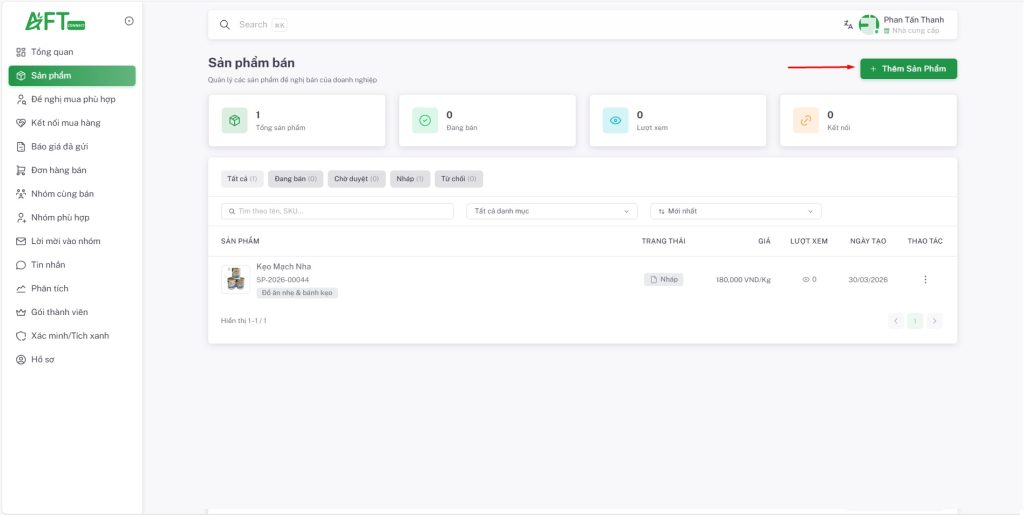
Nhấn nút + Thêm Sản Phẩm ở góc trên bên phải để mở form tạo sản phẩm mới. Trang này chia thành các nhóm thông tin sau:
Thông tin sản phẩm
Tên sản phẩm — Đặt tên rõ ràng, cụ thể. Ví dụ: “Gạo ST25 hữu cơ” thay vì chỉ “Gạo ST25”. Tên tốt giúp người mua tìm thấy sản phẩm dễ hơn qua tìm kiếm.
Danh mục sản phẩm — Chọn đúng danh mục để sản phẩm xuất hiện đúng trong kết quả tìm kiếm và bộ lọc của người mua.
Mô tả ngắn — Tóm tắt 1–2 câu về sản phẩm, hiển thị trong danh sách kết quả tìm kiếm.
Mô tả chi tiết
Phần soạn thảo văn bản đầy đủ với các công cụ định dạng. Hãy mô tả chi tiết về quy cách, kích thước, bao bì, chứng nhận, điều kiện bảo quản và các thông tin kỹ thuật liên quan. Đây là phần người mua đọc kỹ nhất trước khi quyết định liên hệ.
Hình ảnh sản phẩm
Ảnh đại diện — Ảnh chính hiển thị trong danh sách và kết quả tìm kiếm. Kích thước chuẩn 700x700px, tối đa 5MB, hỗ trợ JPG, PNG, GIF. Chỉ được upload 1 ảnh đại diện.
Hình ảnh tham khảo — Tối đa 10 ảnh bổ sung, mỗi ảnh không quá 5MB, hỗ trợ JPG, PNG, GIF. Dùng để hiển thị sản phẩm từ nhiều góc độ, bao bì, quy cách đóng gói, hình thực tế.
💡 Mẹo tăng tỉ lệ duyệt: Sử dụng ảnh thật của sản phẩm, không dùng ảnh stock. Ảnh rõ nét, đủ ánh sáng, nền sạch sẽ giúp người mua đánh giá sản phẩm chính xác và tăng độ tin tưởng đáng kể.
Mã QR truy xuất nguồn gốc
Đây là tính năng khuyến nghị sử dụng. Upload mã QR từ các hệ thống truy xuất nguồn gốc như iTrace, TE-FOOD, Agriseco, VnTrace… Mã QR giúp người mua xác minh nguồn gốc sản phẩm, kiểm tra quy trình sản xuất và xem chứng nhận chất lượng — từ đó tăng độ tin tưởng khi mua hàng.
Chứng nhận sản phẩm
Nhấn + Thêm Chứng Nhận Đầu Tiên để upload các chứng nhận chất lượng. Các chứng nhận phổ biến gồm VietGAP, GlobalGAP, Organic, HACCP, ISO 22000…
Sản phẩm có chứng nhận được hiển thị cao hơn trong kết quả tìm kiếm, nhận được nhiều sự tin tưởng từ người mua và dễ dàng xuất khẩu hơn so với sản phẩm không có chứng nhận.
Giá & Số lượng
- Giá — Giá bán thông thường
- Giá tối thiểu — Giá sàn khi đàm phán số lượng lớn
- Giá tối đa — Giá trần tham khảo
- Tiền tệ — Mặc định VNĐ
- Đơn vị số lượng — Tấn, Kg, Thùng, Bao…
- Tối thiểu đặt hàng (MOQ) — Số lượng tối thiểu người mua phải đặt trong một đơn
- Quản trị tồn kho — Số lượng tồn kho hiện tại
- Trạng thái hàng — Còn hàng hoặc Hết hàng
Thuộc tính sản phẩm
Nhấn + Thêm Thuộc Tính để bổ sung các thông số kỹ thuật đặc thù của sản phẩm. Ví dụ: Độ ẩm, Hàm lượng protein, Kích thước hạt, Màu sắc… Thuộc tính giúp người mua lọc và so sánh sản phẩm chính xác hơn.
Gửi sản phẩm để duyệt
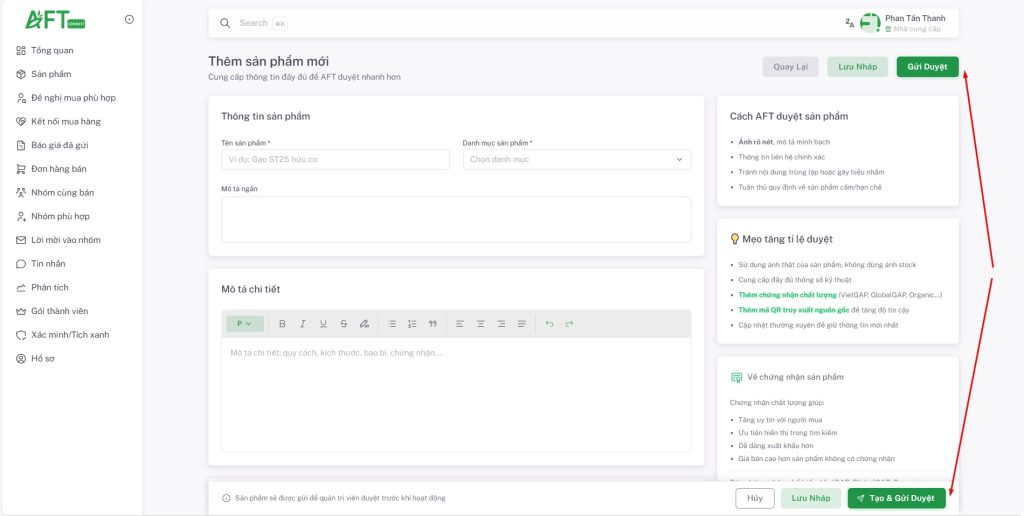
Sau khi điền đầy đủ thông tin, bạn có 2 lựa chọn:
Lưu Nháp — Lưu sản phẩm ở trạng thái Nháp để tiếp tục chỉnh sửa sau. Sản phẩm chưa hiển thị với người mua.
Tạo & Gửi Duyệt (hoặc Gửi Duyệt ở góc trên) — Lưu và gửi ngay cho đội ngũ AFT Connect xét duyệt. Sản phẩm chuyển sang trạng thái Chờ duyệt.
⚠️ Lưu ý: Sản phẩm sẽ được gửi cho quản trị viên duyệt trước khi hoạt động. Thông tin càng đầy đủ và chính xác, thời gian duyệt càng nhanh.
Để được duyệt nhanh, AFT Connect khuyến nghị đảm bảo:
- Ảnh rõ nét, mô tả minh bạch
- Thông tin liên hệ chính xác
- Tránh nội dung trùng lặp hoặc gây hiểu nhầm
- Tuân thủ quy định về sản phẩm cấm/hạn chế
Chỉnh sửa sản phẩm
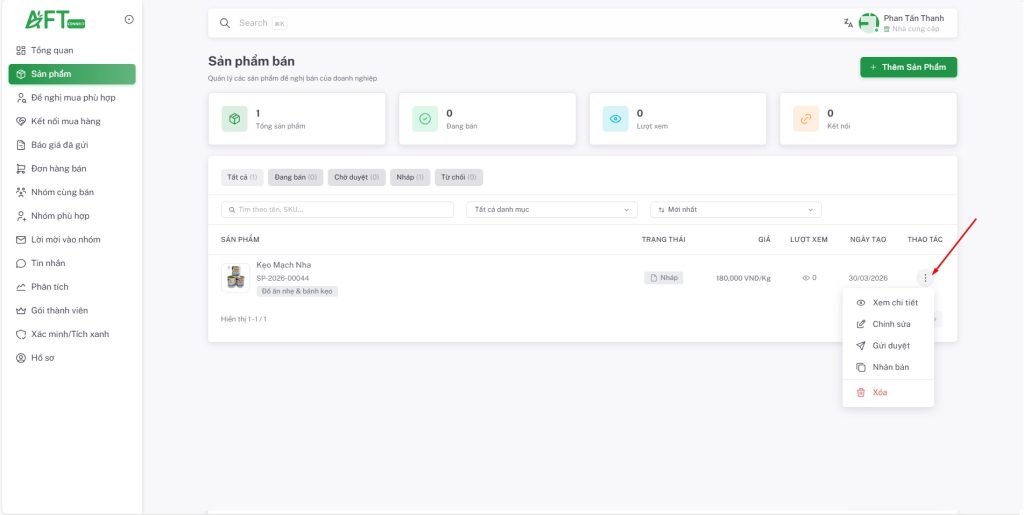
Để chỉnh sửa một sản phẩm, nhấn vào biểu tượng ⋮ (ba chấm dọc) ở cột Thao tác bên phải của sản phẩm đó. Menu dropdown xuất hiện với 5 tùy chọn:
- Xem chi tiết – Xem trang sản phẩm hiển thị với người mua
- Chỉnh sửa
- Mở form chỉnh sửa toàn bộ thông tin sản phẩm
- Gửi duyệt
- Gửi sản phẩm đang ở trạng thái Nháp để duyệt
- Nhân bản
- Tạo bản sao của sản phẩm để đăng sản phẩm tương tự nhanh hơn
- Xóa
- Xóa vĩnh viễn sản phẩm khỏi hệ thống
Khi chỉnh sửa sản phẩm đã được duyệt, sau khi nhấn Cập Nhật & Gửi Duyệt sản phẩm sẽ chuyển về trạng thái Chờ duyệt và cần được duyệt lại trước khi hiển thị lại với người mua.
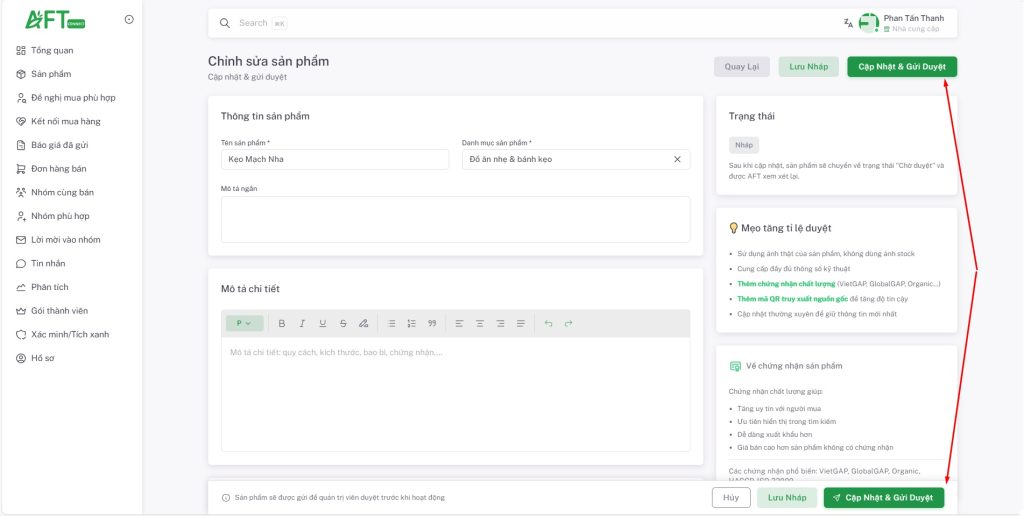
⚠️ Lưu ý: Thao tác Xóa không thể hoàn tác. Nếu chỉ muốn tạm dừng hiển thị mà không xóa, hãy để sản phẩm ở trạng thái Nháp bằng cách lưu lại mà không gửi duyệt.
Câu hỏi thường gặp
Sản phẩm của tôi bị từ chối, phải làm gì? Khi sản phẩm bị từ chối, hệ thống thường kèm theo lý do cụ thể. Nhấn Chỉnh sửa để xem phản hồi, điều chỉnh theo hướng dẫn rồi nhấn Gửi duyệt lại.
Bao lâu thì sản phẩm được duyệt? Thông thường trong vòng 1–2 ngày làm việc. Sản phẩm có đầy đủ thông tin, ảnh rõ nét và chứng nhận chất lượng thường được duyệt nhanh hơn.
Tôi có thể đăng bao nhiêu sản phẩm? Số lượng sản phẩm phụ thuộc vào gói thành viên đang sử dụng. Xem chi tiết hạn mức tại mục Gói thành viên trong menu bên trái.
Tính năng Nhân bản dùng để làm gì? Nhân bản tạo ra bản sao hoàn toàn của sản phẩm ở trạng thái Nháp. Tính năng này hữu ích khi bạn có nhiều sản phẩm tương tự nhau — chỉ cần nhân bản rồi chỉnh sửa những điểm khác biệt thay vì tạo mới hoàn toàn.